lunes, 17 de noviembre de 2025

Video-presentació d'imatges amb Canva

L'activitat consisteix en fer una video presentació amb almenys 10 imatges d'una temàtica que t'agrade (animals, sèries, llocs, personatges, actors, obres artístiques, llibres, grups musicals, personatges ...). Aquesta video presentació constarà de:
👉 un primer fotograma amb el títol (temàtica que has triat)
👉 mínim 10 fotogrames amb una imatge cadascú a les que hauràs de posar un títol identificant de què es tracta.
👉 també caldrà posar-li música extreta de Youtube Studio.
👉 un últim fotograma on ha d'aparèixer: el teu nom com autor/a, les fonts d'on has extret les imatges , així com el títol i autor de la música indicant com a font Youtube Studio. 

La ferramenta que anem a utilitzar és Canva i l'expliquem baix, però el primer és fer una bona selecció d'imatges així com un àudio i guardar tot en una carpeta del teu ordinador que anomenaràs presentació d'imatges.
 
És convenient utilitzar pàgines on pots descarregar-te imatges de forma gratuïta, sense drets d'autor, com són pixabay, unplash o thestocks
 
Pots descarregar-te música de manera gratuita en la biblioteca d'àudio de Youtube on trobaràs pistes d'àudio gratuïtes que podràs utilitzar en qualsevol vídeo que vulgues pujar a qualsevol plataforma, en el nostre cas a un vídeo de Canva per a després publicar-lo en el nostre blog. Per accedir a aquesta biblioteca, inicia sessió en el teu canal de YouTube i accedeix a YouTube Studio. Això es fa prement sobre la imatge del perfil, dalt a la dreta, i en el menú desplegable fes clic sobre l'opció YouTube Studio. 
 
Una vegada estàs en el panell principal de YouTube Studio, en la columna de l'esquerra veuràs un menú vertical. En aquest menú, en l'última pestanya has de prémer sobre l'opció Biblioteca d'Àudio.

Una vegada dins veuràs un llistat amb les cançons disponibles:


martes, 11 de noviembre de 2025

Les galetes a Internet


A sovint llegim en les pàgines web a les que accedim allò de "Acceptes la nostra política de cookies?". Un terme que ha aparegut tantes vegades que o bé l'ignorem, o per altra banda acceptem o declinem les cookies sense parar-nos a pensar què són i per a que serveixen.


Respon a les següents qüestions en una nova entrada al teu blog que titolareu "Cookies, què són i com gestionar-les." L'etiquetareu amb: informàticaactivitat. 

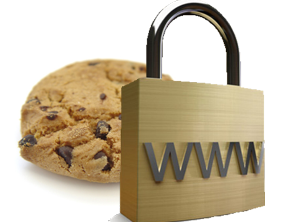
POLÍTICA DE COOKIES DEL GRUPO Zainder.com - Zainder, Soluciones ...
Esbrina a que es refereix el concepte de cookie, i quina és la seua funció.
Des de quan apareixen les cookies i per quin motiu?
Estem acostumats a vore el missatge  de si volem gestionar les cookies als llocs web... però des de quan és obligatori que les pàgines ens recorden açò? Què va passar per a que es regularen als llocs webs?
Digues de quina manera es poden borrar les cookies a l'ordinador i quin avantatge té.


Recorda: No has de copiar les preguntessinó fer una redacció, amb una introducció (situant el tema), després desenvolupar les preguntes (vos han de servir de guió), i acabar amb alguna conclusió. També convé inserir imatges  i/o vídeos que il·lustren el contingut (per exemple de com elimnar les cookies)

lunes, 10 de noviembre de 2025

IMPORTANT


Recordeu enviar-me la vostra adreça del blog per poder anar corregint-lo. Només qui no me la va enviar el divendres.

Avui cal acabar bé l'entrada de contrasenyes i publicar-la. 

lunes, 3 de noviembre de 2025

Contrasenyes

Contrasenyes
Actualment les persones tenim contrasenyes per al caixer automàtic, per al banc per Internet, per al correu electrònic (o “els correus” si es posseeix més d'un), per a entrar a l'ordinador, per a accedir a Internet, per als decodificadors de la televisió per cable, per als telèfons mòbils, etc.

Ara si nosaltres, en classe, comencem a registrar-nos en blogs, i mil i una eines on line, no solament haurem d'establir una contrasenya, sinó que també un nom d'usuari.


Existeixen diversos programes per la xarxa per a intentar descobrir una contrasenya, és a dir, programes que intenten entrar en un compte provant noms d'usuari i contrasenyes una després d'una altra, prenent combinacions de nombres, lletres, etc.

Actualment, quan escrius una contrasenya en un formulari per a donar d'alta un compte, t'apareix un xicotet gràfic al costat de la casella indicant-te quin és la fortalesa de la contrasenya triada. Com més llarga és la barra verda, més segura sembla ser.


L'inconvenient serà que se t'oblide, doncs açò ja és un altre problema. 

ACTIVITAT A REALITZAR.-
Crea una nova entrada al teu blog que titolaràs Contrasenyes i que etiquetareu amb informàtica, activitat, contrasenyes. L'entrada contindrà la següent informació:
  • què és una contrasenya o password
  • què és una contrasenya feble i una contrasenya forta
  • què ha de complir una contrasenya per a ser bona i segura
  • i un llistat de les pitjors contrasenyes més utilitzades. 
  • tenim el mal costum de marcar la casella de recordar contrasenya quan utilitzem un mateix ordinador amb freqüència, i així en intentar accedir a un compte escrivint una adreça de correu electrònic o un nom d'usuari, automàticament s'emplena el camp que correspon a la contrasenya amb una sèrie de punts o asteriscos, tants com els caràcters que corresponen a aquesta. És un mal costum perquè existeix un mètode que permet esbrinar la contrasenya guardada i amagada. Esbrina com es fa. 
  • esbrina el nom del sistema que és capaç d'encertar les contrasenyes amb quasi un 75% de possibilitats d'èxit. Què investiguen per a tenir tant èxit a endevinar les contrasenyes?

Recorda inserir imatges i /o vídeos que il·lustren el contingut. També haurà d'aparèixer al final de la entrada la webgrafia, es a dir, hauràs d'anomenar les fonts d'informació que has utilitzat (links a les pàgines web consultades). 

Normes al publicar

La funció principal del vostre blog és publicar les vostres produccions i treballs de l'assignatura d'informàtica, però potser en altres assignatures també vos demanen publicar o pujar treballs fets amb aplicacions ofimàtiques o web; per això és convenient utilitzar unes normes bàsiques que ens ajudaran a tots, a vosaltres i als profes, a trobar fàcilment la informació.

Quan publiques no t'oblides de:
  • posar un títol a l'entrada adequat, segurament t'ho indique el profe.
  • etiquetes amb el següent ordre: nom de l'assignatura, nom de la unitat, tipus de treball (document, presentació, infograma, mural, ...).
    Per exemple: informàtica, hardware i software, qüestionari
  • en la entrada: fer una introducció al contingut de l'entrada (per exemple: "Ací vos deixe un qüestionari sobre conceptes bàsics d'informàtica que he realitzat a partir d'una activitat de recerca...."). Si es tracta d'un treball en grup cal posar també: una presentació de les persones que han fet el treball, un breu i clar resum, així com una valoració del grup del treball fet.

Contingut del vostre blog

Després de crear i donar-li format al nostre blog, començarem a omplir-ho de contingut. En principi, haurà de tindre, com a mínim, els següents elements:

quatre gadgets:
➥ un de text, que tindrà com a títol QUI SOC?. Serà una breu presentació de vosaltres: nom, curs, la finalitat del bloc,...
un d'imatge, que tindrà com a títol ON ESTUDIE? que contindrà el logo de Florida Secundària, i serà un link a la pàgina web de Florida Secundària.
un llistat d'enllaços, que tindrà com a títol MATERIALS 1r BATX, i contindrà aquest blog (el de l'assignatura Programació, Xarxes i Sistemes Informàtics I), així com les adreces de Florida Oberta i Outlook365.
un llistat d'enllaços, que tindrà com a títol EINES WEB i contindrà els enllaços a les pàgines web que contenen els recursos web que anem a utilitzar, pots consultar-les en aquest mateix blog. A més a més, pots afegir alguns més que utilitzes sovint.
 
Ací tens un video que et pot ajudar:
  
Com incloure gadgets en el nostre blog
 
 
 la primera entrada:
1a entrada.- Títol: INTRODUCCIÓ A LA INFORMÀTICA. Contingut: el qüestionari que heu dissenyat en la unitat anterior (incrustant-lo a partir del link que teniu d'ell). Etiquetes: informàtica, sistemes informàtics, qüestionari.

 
Crear una entrada en el nostre blog

Crear i gestionar un blog

Un blog, també anomenat weblog o bitàcola, és un lloc web que recopila cronològicament articles o textos d'un o més autors, apareguent primer el més recent. Un blog està dissenyat per a que, com a un diari, cada article tinga data de publicació, de tal manera que la persona que escriu  i les que llegeixen poden seguir un camí de tot el que s'ha publicat i editat.

En cada entrada, missatge o article d'un blog els lectors poden escriure comentaris (si l'autor ho permet) i aquest, al seu torn, donar-los resposta. Cada blog té el seu propi tema i n'hi ha de tipus personal, econòmic, periodístic, tecnològic, educatiu, polític, etc.

Aneu a crear un blog amb l'eina blogger que utilitzareu en les assignatures que esteu cursant enguany per a publicar els vostres treballs. Molts de vosaltres ja teniu nocions al respecte, però sempre ve bé repassar un poquet i aprendre més coses. L'única cosa que necessites és un compte en Google.
Comencem: entra en el teu compte de Google i accedeix a l'eina Blogger:

Si és la primera vegada que utilitzes aquesta eina se t'obrirà una finestra semblant a la següent:
 
És possible que hages de tornar a inciar sessió. 
Ara sí, entraràs en el panell d'administració de Blogger on hauràs de triar un usuari per a gestionar el teu compte.
A l'esquerra, fes clic en la fletxa cap avall, selecciona Nou blog i segueix els passos. Escriu el nom que vulgues donar-li al teu blog i després tria una adreça o URL per al blog. 
Ací tens un video que et pot ajudar:

passos per a crear un blog amb Blogger
 
El següent que has de fer és seleccionar una plantilla entre totes les disponibles des del menú Tema. Una plantilla és l'estètica del teu blog. Sempre pots canviar-la més endavant.
Després dedicareu un temps a configurar-ho i donar-li un format adequat a l'ús educatiu que va a tindre, fent clic en el botó [Personalitza] del menú Tema:


personalitzar la plantilla del blog
 
Recorda que és important que la informació que publiques es puga llegir bé, per tant tria i combina bé els colors de fons de les entrades i el color de la lletra, i estableix una única columna de gadgets (a la dreta o l'esquerra on més t'agrade).